Hamburger Menu Guide 漢堡選單新指南
Then: The Hamburger Lowered Interface Usability 早期研究發現:漢堡選單降低可用性
在 2015–2016 年,NNGroup 進行了一系列定性與定量研究,對比隱藏導航(如漢堡選單)與始終可見導航,結果顯示:
- 使用者較少點選漢堡選單內的內容;
- 任務成功率明顯下降;
- 完成任務所需時間增加;
- 使用者滿意度降低;
- 在桌面端,這些問題更為突出。
因此,早期研究建議儘量避免使用漢堡選單,尤其在桌面端。只有在確實存在空間限制時才考慮採用,並需配合一系列使用規範。
Now: The Hamburger Is a Familiar Pattern 如今的使用者習慣:漢堡選單已被廣泛識別
隨著移動優先設計的普及,使用者對漢堡選單的認知逐漸加深。研究顯示:多數使用者能正確識別漢堡圖示為“主選單”或“頂級導航分類”,尤其當它:
- 出現在左上角的標準位置;
- 使用經典三條等長線條樣式。
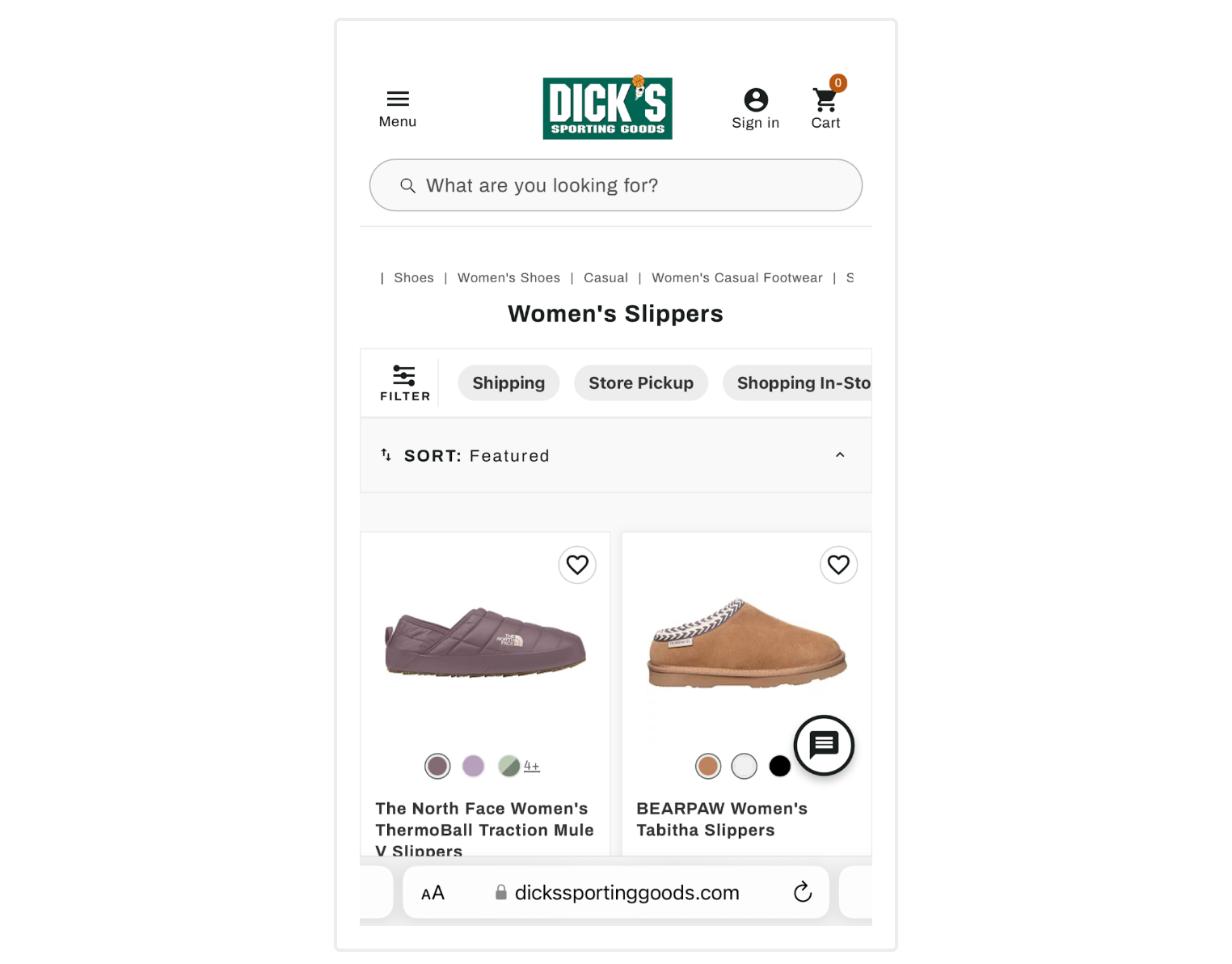
Dick's Sporting Goods(移動端)使用標準樣式的漢堡圖示,即使去掉了“Menu”文字標籤,使用者也能正確識別它為主選單。
案例說明: 標準樣式 + 標準位置 → 識別無誤。
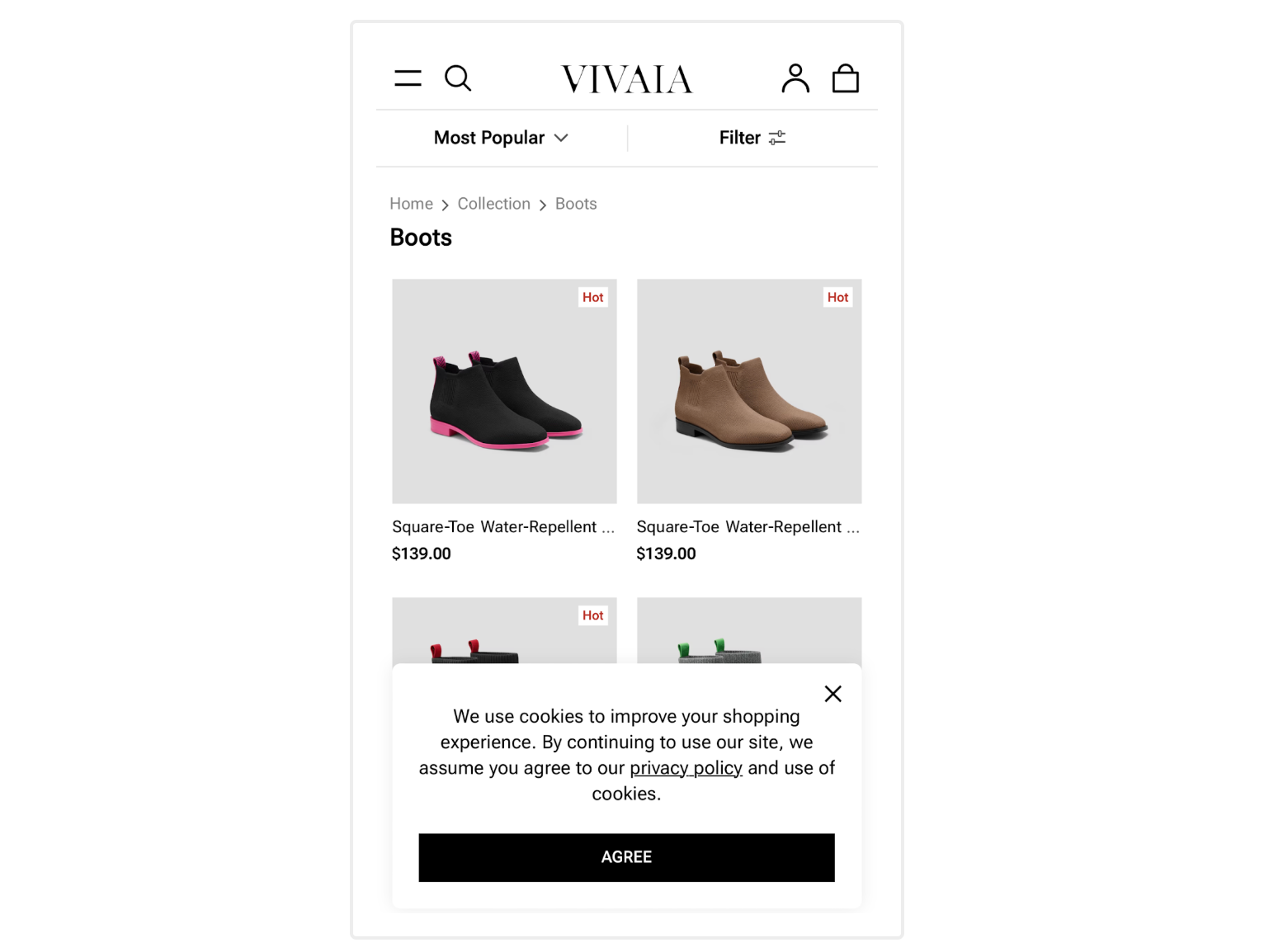
Vivaia(移動端)採用兩條線版本的漢堡圖示,因放在左上角,使用者也能正確識別。簡化樣式無礙識別,只要位置正確。
案例:
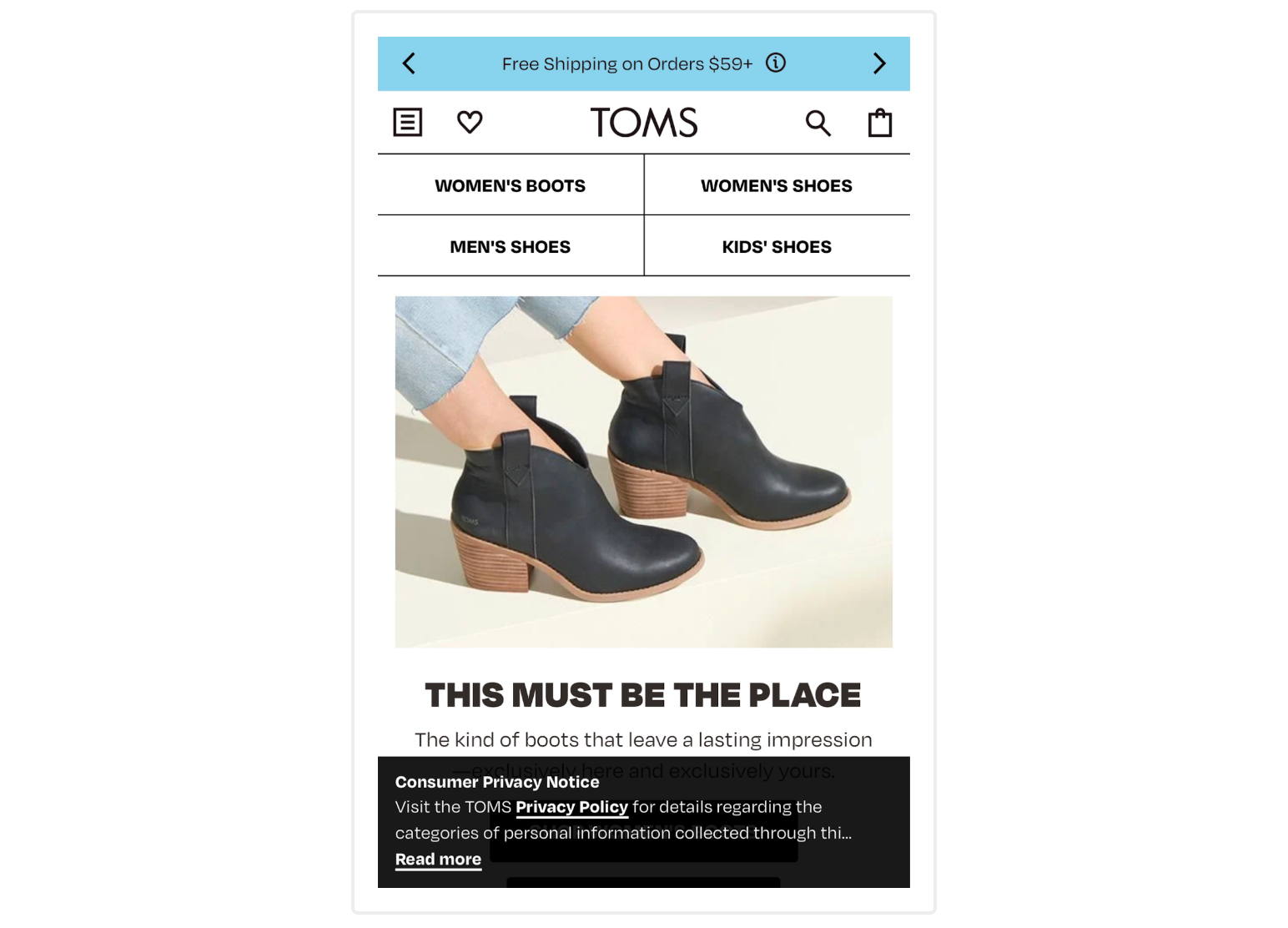
Toms(移動端)使用邊框包圍的漢堡圖示,有使用者誤以為是“檔案”圖示,但因無其他選單存在,最終還是認為它是主選單。樣式變化可能引起輕微困惑,尤其加上邊框時。
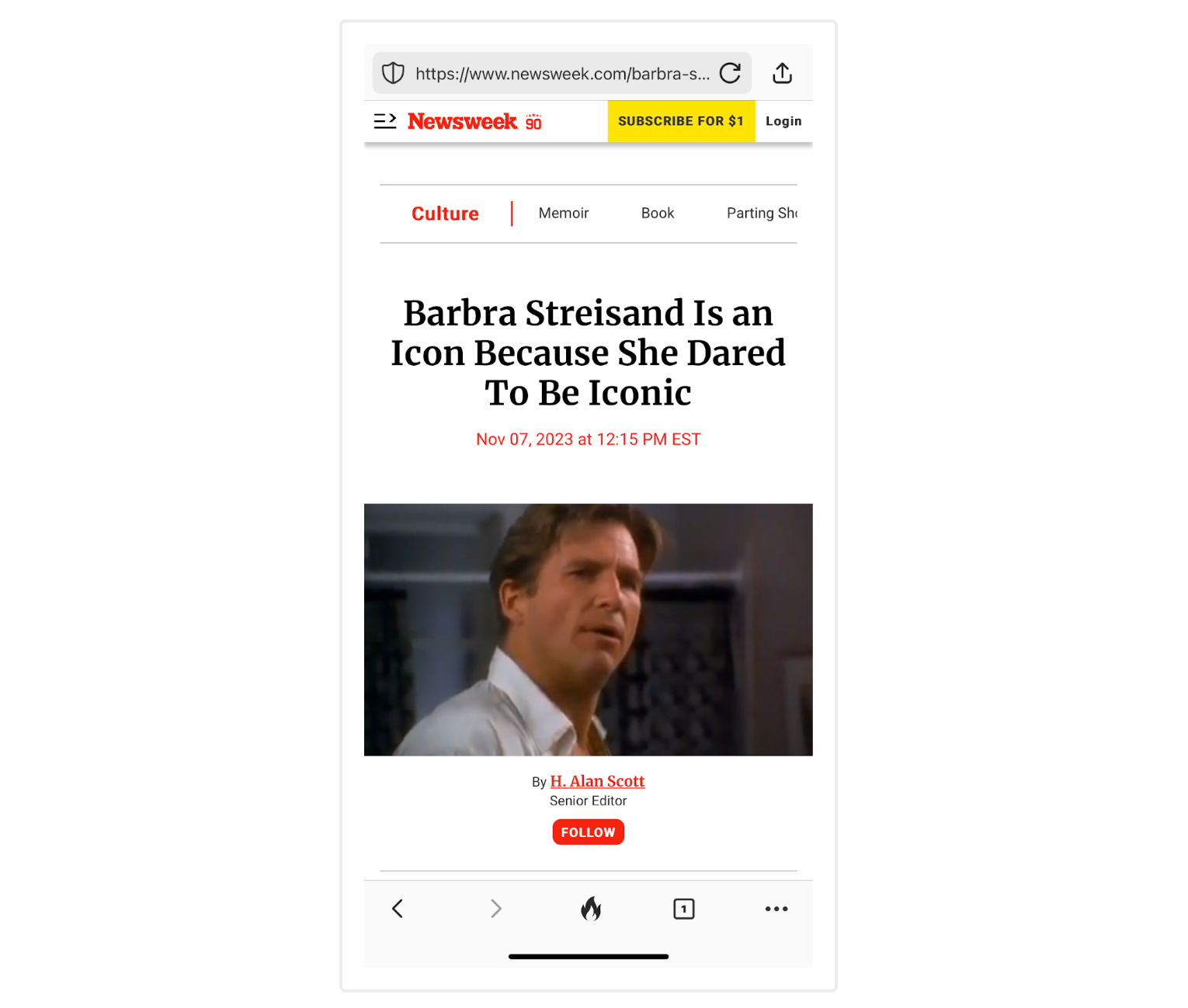
Newsweek(移動端)在三條線上加了一個箭頭,使用者仍能理解其是選單圖示。多餘裝飾可能被忽略,但建議保持圖示簡潔。
結論:只要位置保持在標準區域,使用者對漢堡圖示樣式有較高的寬容度。然而,這項研究並未測量任務完成時間或成功率,因此無法確定早期發現的可用性問題是否已經得到改善。
Caution: When Familiarity Becomes Interference 當“熟悉”反而帶來幹擾
由於漢堡選單圖示已深入使用者心智模型,任何相似結構的圖示都可能被誤判為“主選單”,尤其當它們出現在左上角。
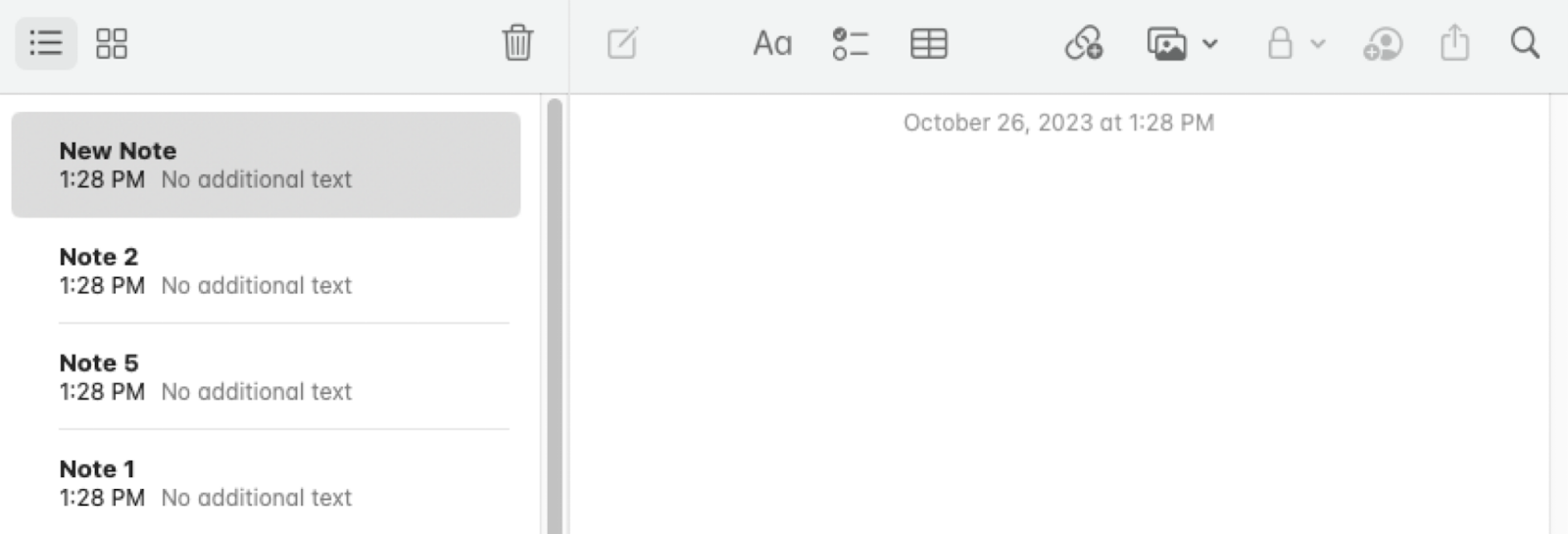
Apple Notes(桌面端)在左上角放置了一個“列表檢視”圖示(三條帶點的橫線),使用者誤以為它是導航選單。 使用者認為它會展開一個選單欄或導航項。
YouTube(移動端)底部選單中的“搜尋篩選器”圖示被誤解為分類列表或收藏列表。即使圖示不在左上角,線條分組圖示仍容易引發誤解。

設計師需謹慎使用線條構成的圖示,尤其避免它們出現在使用者通常認定為導航的區域(如左上角),並儘量加上文字標籤輔助解釋。
Recommendations for Designing Hamburger Icons 設計漢堡選單的最佳實踐建議
研究確認:使用者通常能識別漢堡圖示為導航選單。為確保可用性,請遵循:
- 採用標準三條線圖示:保持簡單,避免創新。
- 放在左上角:使用者習慣在此查詢導航。
- 避免邊框裝飾:可能導致誤解。
- 新增"Menu"標籤:適合新使用者或非常規佈局。
- 使用輕微動效:如滑出動畫,提供操作反饋。
- 防止視覺混淆:其他三線圖示不應放在左上角。
- 合適尺寸:避免大螢幕上的小圖示。
- 確保可點選性:讓使用者知道這是按鈕。
- 保留周圍空間:避免與其他元素擁擠。
- 充足對比度:考慮視力受限使用者。
- 配合其他導航:如頁內連結、頁尾導航和搜尋功能。
Conclusion: The Updated Verdict 結語:更新後的判斷標準
漢堡選單圖示如今確實已被大多數使用者熟悉和接受,但“熟悉”並不等於“完美”或“無代價”。
- 隱藏導航始終意味著多一步操作成本;
- 在空間受限裝置上合理使用它是可行的;
- 但仍需配合最佳實踐、明確標註、標準位置,才能最大程度提升可用性。